Спершу вирішіть, який звук вам насправді потрібен
«Записати зі звуком» може означати три різні речі, і кожен інструмент працює з ними по-своєму:
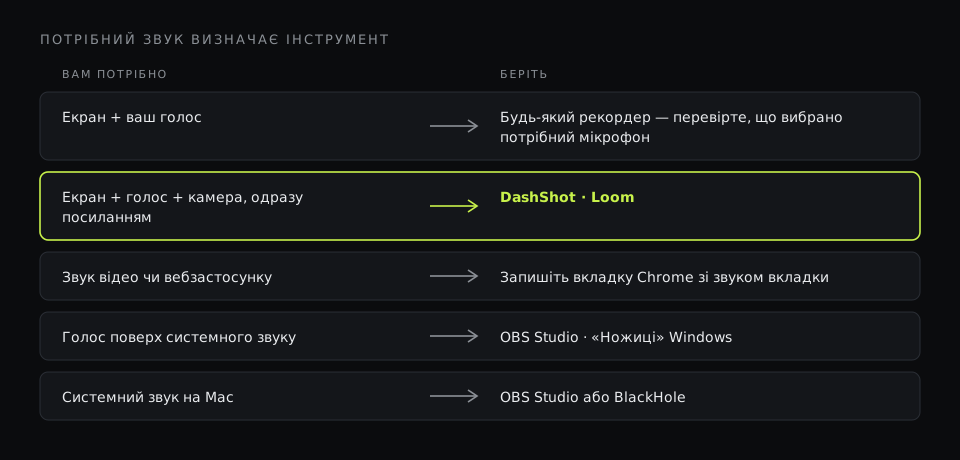
- Ваш голос (мікрофон) — коментар, пояснення того, що ви робите. Це потрібно 90% робочих записів: баг-репортам, апдейтам для клієнтів, інструкціям.
- Системний звук (звук комп'ютера) — те, що лунає з колонок: відео, яке ви показуєте, звук сповіщення в застосунку, співрозмовник на дзвінку.
- Обидва разом — ви коментуєте поверх відео чи демо зі звуком. Це найскладніший випадок, і саме тут вбудовані інструменти найчастіше не справляються.
Додайте зверху вебкамеру — і маєте класичний запис «як у Loom»: ваш екран, ваш голос і ваше обличчя в маленькому кружечку в кутку. Ось як отримати кожен елемент на кожній платформі.
На Windows
«Ножиці» (Windows 11)
«Ножиці» тепер записують відео, а не лише скріншоти. Відкрийте їх (або натисніть Win+Shift+R у свіжих версіях), перемкніться в режим відео, виділіть область і, перш ніж натиснути «Почати», перевірте два перемикачі звуку: мікрофон і системний звук. Можна ввімкнути будь-який або обидва. Накладання вебкамери немає, а результат — MP4-файл у папці «Відео».
Ігрова панель Xbox
Натисніть Win+G, знайдіть віджет «Запис» і натисніть кнопку — або одразу Win+Alt+R, щоб почати й зупинити. Системний звук пишеться за замовчуванням; мікрофон вмикається Win+Alt+M. Нюанс: ігрова панель записує одне вікно застосунку, а не робочий стіл, Провідник чи кілька вікон одразу, і вебкамери поверх немає. Вона створена для ігор, і це помітно.
Clipchamp
Clipchamp постачається з Windows 11 і має режим «Записати й створити» з варіантом «екран і камера» — найпростіший вбудований спосіб на Windows отримати екран і вебкамеру в одному відео, разом із мікрофоном. Запис відкривається в редакторі Clipchamp, де його можна обрізати й експортувати.
На Mac
Панель знімків екрана (Cmd+Shift+5)
Натисніть Cmd+Shift+5, оберіть «Записати весь екран» або «Записати вибрану частину», відкрийте Параметри й виберіть мікрофон у розділі «Мікрофон». Натисніть «Записати»; зупинити можна з іконки в рядку меню. Так ви отримаєте екран і голос.
Системний звук — проблема на Mac. Вбудований рекордер macOS не записує власний звук комп'ютера. Щоб його додати, потрібен або рекордер, який це вміє (OBS Studio на свіжих версіях macOS), або віртуальний аудіопристрій на кшталт BlackHole, що перенаправляє системний звук на вхід для запису.
Вебкамера на Mac без додаткових програм
Відкрийте QuickTime Player, виберіть Файл → Новий відеозапис — з'явиться вікно з камерою. Зменште його, перетягніть у кут і в меню «Перегляд» увімкніть режим поверх усіх вікон (Float on Top). Тепер почніть запис екрана через Cmd+Shift+5 — вікно камери є частиною екрана, тож потрапить у відео. Працює, але це прямокутник, а не бульбашка, і налаштовувати доводиться щоразу.
У Chrome (на будь-якому комп'ютері)
Рекордери в браузері використовують власне вікно Chrome для показу екрана, і саме воно визначає, який звук ви отримаєте:
- Показуєте вкладку Chrome і ставите позначку про звук вкладки — отримуєте звук цієї вкладки на будь-якій ОС.
- Показуєте весь екран на Windows чи ChromeOS і ставите позначку про системний звук — отримуєте весь звук комп'ютера.
- На Mac Chrome може передавати звук вкладки, але не системний звук.
- Мікрофон — окремий дозвіл, який рекордер запитує сам.
Тож щоб записати відео чи вебзастосунок зі звуком, найнадійніший кросплатформний спосіб — відкрити його у вкладці Chrome і записати саме цю вкладку зі звуком вкладки.
У DashShot: екран, голос і бульбашка камери в один клік
DashShot — наш продукт, тож ось чесно, що він уміє зі звуком, а що ні. У десктоп-застосунку (macOS і Windows) і в розширенні Chrome ви:
- Починаєте запис — Ctrl/Cmd+Shift+R у розширенні або гаряча клавіша запису в застосунку.
- Обираєте, що записувати: весь екран, одне вікно чи виділену область.
- Вмикаєте мікрофон і обираєте потрібний, якщо їх кілька. 3-секундний відлік дає час підготуватися.
- Вмикаєте камеру — у кутку з'являється дзеркальний кружечок із живим прев'ю, тож ви бачите себе ще до старту запису.
- Записуєте, за потреби ставите на паузу, зупиняєте. Вирізаєте помилки в будь-якому місці відео й копіюєте посилання.
Що варто знати про звук: десктоп-застосунок записує мікрофон. Розширення Chrome записує мікрофон або — коли мікрофон вимкнено — звук вкладки чи системи, який дає вікно показу екрана Chrome; змішувати обидва в одну доріжку воно не вміє. Якщо потрібен ваш голос поверх звуку відео, правильний інструмент — OBS Studio. Безкоштовний тариф DashShot записує до 5 хвилин на відео без водяного знака; Pro ($8 за користувача на місяць при річній оплаті) знімає обмеження. Скріншоти безкоштовні.
Коли потрібно все й одразу: OBS Studio
OBS безкоштовний і записує будь-яку комбінацію джерел: екран, вікна, вебкамеру, мікрофон і звук робочого столу — кожне зі своїм повзунком гучності й фільтрами на кшталт шумозаглушення. Додайте «Захоплення екрана», «Захоплення вхідного аудіо» для мікрофона, «Захоплення вихідного аудіо» (або вбудований «Звук робочого столу») для звуку комп'ютера й «Пристрій захоплення відео» для вебкамери — і обріжте вебкамеру в кут. Перше налаштування займе хвилин десять, далі все просто працює, без ліміту часу й водяного знака. Чого немає — посилання: результат — файл, який ви завантажуєте самі.
Який спосіб обрати
| Інструмент | Мікрофон | Системний звук | Бульбашка камери | Посилання |
|---|---|---|---|---|
| «Ножиці» (Win 11) | Так | Так | Ні | Ні |
| Ігрова панель Xbox | Так | Так | Ні | Ні |
| Clipchamp | Так | Через вікно показу екрана | Так | Через експорт |
| Mac Cmd+Shift+5 | Так | Ні (потрібен BlackHole) | Трюк із QuickTime | Ні |
| DashShot | Так | Вкладка/система в Chrome, без мікрофона | Так, із прев'ю | Так, одразу |
| OBS Studio | Так | Так, змішано | Так, вручну | Ні |
Перед записом: перевірка звуку за 30 секунд
- Оберіть правильний мікрофон. Ноутбуки часто лишають вбудований мікрофон, навіть коли підключена гарнітура. Виберіть її явно в рекордері.
- Запишіть 5 секунд і прослухайте. Це єдиний спосіб переконатися, що звук є. Більшість «німих» записів — це вимкнений або не той вхід.
- Надягніть навушники, якщо пишете системний звук і голос. Інакше мікрофон підхопить колонки, і буде луна.
- Закрийте застосунки, що постійно сповіщають. Сигнали Slack і пошти потраплять у запис, якщо ввімкнено системний звук.
- Тримайте мікрофон близько й нерухомо. Гарнітура чи петличка краща за мікрофон ноутбука за метр від вас у кімнаті з голими стінами.
Поради щодо вебкамери, щоб запис був особистішим
- Ставте бульбашку туди, де немає нічого важливого — зазвичай у правий нижній кут, подалі від кнопок і меню, які ви натискатимете.
- Освітлюйте обличчя спереду. Вікно за спиною перетворює вас на силует.
- Подивіться в камеру на початку й наприкінці. Саме це робить запис повідомленням, а не скринкастом.
- Вимикайте камеру для довгих технічних розборів. Для 30-секундного апдейту обличчя допомагає; для 10-хвилинного розслідування бага воно просто закриває частину екрана.