Сначала решите, какой звук вам на самом деле нужен
«Записать со звуком» может означать три разные вещи, и каждый инструмент работает с ними по-своему:
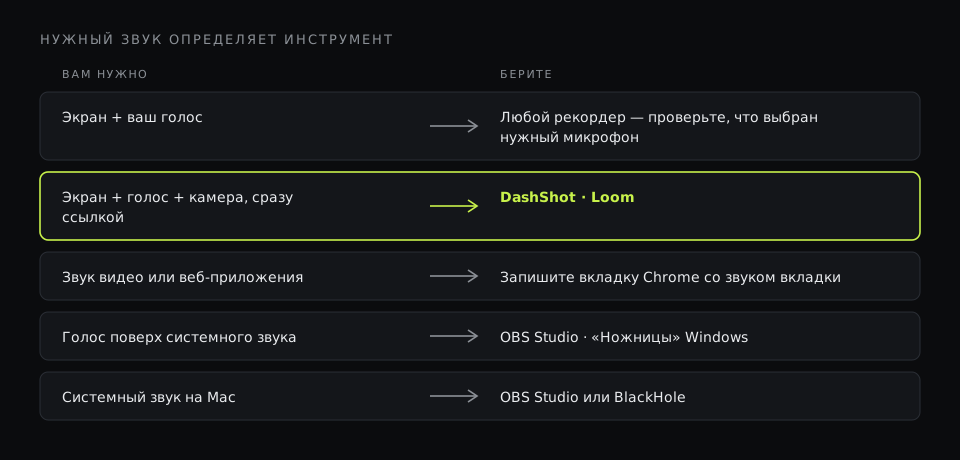
- Ваш голос (микрофон) — комментарий, объяснение того, что вы делаете. Это нужно 90% рабочих записей: баг-репортам, апдейтам для клиентов, инструкциям.
- Системный звук (звук компьютера) — то, что звучит из колонок: видео, которое вы показываете, звук уведомления в приложении, собеседник на звонке.
- Оба вместе — вы комментируете поверх видео или демо со звуком. Это самый сложный случай, и именно здесь встроенные инструменты чаще всего не справляются.
Добавьте сверху веб-камеру — и получите классическую запись «как в Loom»: ваш экран, ваш голос и ваше лицо в маленьком кружочке в углу. Вот как получить каждый элемент на каждой платформе.
На Windows
«Ножницы» (Windows 11)
«Ножницы» теперь записывают видео, а не только скриншоты. Откройте их (или нажмите Win+Shift+R в свежих версиях), переключитесь в режим видео, выделите область и, прежде чем нажать «Начать», проверьте два переключателя звука: микрофон и системный звук. Можно включить любой или оба. Наложения веб-камеры нет, а результат — MP4-файл в папке «Видео».
Игровая панель Xbox
Нажмите Win+G, найдите виджет «Запись» и нажмите кнопку — или сразу Win+Alt+R, чтобы начать и остановить. Системный звук пишется по умолчанию; микрофон включается Win+Alt+M. Нюанс: игровая панель записывает одно окно приложения, а не рабочий стол, Проводник или несколько окон сразу, и веб-камеры поверх нет. Она создана для игр, и это заметно.
Clipchamp
Clipchamp поставляется с Windows 11 и имеет режим «Записать и создать» с вариантом «экран и камера» — самый простой встроенный способ на Windows получить экран и веб-камеру в одном видео вместе с микрофоном. Запись открывается в редакторе Clipchamp, где её можно обрезать и экспортировать.
На Mac
Панель снимков экрана (Cmd+Shift+5)
Нажмите Cmd+Shift+5, выберите «Записать весь экран» или «Записать выбранную часть», откройте Параметры и выберите микрофон в разделе «Микрофон». Нажмите «Записать»; остановить можно с иконки в строке меню. Так вы получите экран и голос.
Системный звук — проблема на Mac. Встроенный рекордер macOS не записывает собственный звук компьютера. Чтобы его добавить, нужен либо рекордер, который это умеет (OBS Studio на свежих версиях macOS), либо виртуальное аудиоустройство вроде BlackHole, которое перенаправляет системный звук на вход для записи.
Веб-камера на Mac без дополнительных программ
Откройте QuickTime Player, выберите Файл → Новая видеозапись — появится окно с камерой. Уменьшите его, перетащите в угол и в меню «Вид» включите режим поверх всех окон (Float on Top). Теперь начните запись экрана через Cmd+Shift+5 — окно камеры является частью экрана, поэтому попадёт в видео. Работает, но это прямоугольник, а не пузырь, и настраивать приходится каждый раз.
В Chrome (на любом компьютере)
Рекордеры в браузере используют собственное окно Chrome для показа экрана, и именно оно определяет, какой звук вы получите:
- Показываете вкладку Chrome и ставите галочку про звук вкладки — получаете звук этой вкладки на любой ОС.
- Показываете весь экран на Windows или ChromeOS и ставите галочку про системный звук — получаете весь звук компьютера.
- На Mac Chrome может передавать звук вкладки, но не системный звук.
- Микрофон — отдельное разрешение, которое рекордер запрашивает сам.
Так что чтобы записать видео или веб-приложение со звуком, самый надёжный кроссплатформенный способ — открыть его во вкладке Chrome и записать именно эту вкладку со звуком вкладки.
В DashShot: экран, голос и пузырь камеры в один клик
DashShot — наш продукт, поэтому вот честно, что он умеет со звуком, а что нет. В десктоп-приложении (macOS и Windows) и в расширении Chrome вы:
- Начинаете запись — Ctrl/Cmd+Shift+R в расширении или горячая клавиша записи в приложении.
- Выбираете, что записывать: весь экран, одно окно или выделенную область.
- Включаете микрофон и выбираете нужный, если их несколько. 3-секундный отсчёт даёт время подготовиться.
- Включаете камеру — в углу появляется зеркальный кружочек с живым превью, так что вы видите себя ещё до старта записи.
- Записываете, при необходимости ставите на паузу, останавливаете. Вырезаете ошибки в любом месте видео и копируете ссылку.
Что стоит знать о звуке: десктоп-приложение записывает микрофон. Расширение Chrome записывает микрофон или — когда микрофон выключен — звук вкладки или системы, который даёт окно показа экрана Chrome; смешивать оба в одну дорожку оно не умеет. Если нужен ваш голос поверх звука видео, правильный инструмент — OBS Studio. Бесплатный тариф DashShot записывает до 5 минут на видео без водяного знака; Pro ($8 за пользователя в месяц при годовой оплате) снимает ограничение. Скриншоты бесплатны.
Когда нужно всё и сразу: OBS Studio
OBS бесплатен и записывает любую комбинацию источников: экран, окна, веб-камеру, микрофон и звук рабочего стола — каждый со своим ползунком громкости и фильтрами вроде шумоподавления. Добавьте «Захват экрана», «Захват входного аудио» для микрофона, «Захват выходного аудио» (или встроенный «Звук рабочего стола») для звука компьютера и «Устройство захвата видео» для веб-камеры — и обрежьте веб-камеру в угол. Первая настройка займёт минут десять, дальше всё просто работает, без лимита времени и водяного знака. Чего нет — ссылки: результат — файл, который вы загружаете сами.
Какой способ выбрать
| Инструмент | Микрофон | Системный звук | Пузырь камеры | Ссылка |
|---|---|---|---|---|
| «Ножницы» (Win 11) | Да | Да | Нет | Нет |
| Игровая панель Xbox | Да | Да | Нет | Нет |
| Clipchamp | Да | Через окно показа экрана | Да | Через экспорт |
| Mac Cmd+Shift+5 | Да | Нет (нужен BlackHole) | Трюк с QuickTime | Нет |
| DashShot | Да | Вкладка/система в Chrome, без микрофона | Да, с превью | Да, сразу |
| OBS Studio | Да | Да, смешанно | Да, вручную | Нет |
Перед записью: проверка звука за 30 секунд
- Выберите правильный микрофон. Ноутбуки часто оставляют встроенный микрофон, даже когда подключена гарнитура. Выберите её явно в рекордере.
- Запишите 5 секунд и прослушайте. Это единственный способ убедиться, что звук есть. Большинство «немых» записей — это выключенный или не тот вход.
- Наденьте наушники, если пишете системный звук и голос. Иначе микрофон подхватит колонки, и будет эхо.
- Закройте приложения, которые постоянно присылают уведомления. Сигналы Slack и почты попадут в запись, если включён системный звук.
- Держите микрофон близко и неподвижно. Гарнитура или петличка лучше микрофона ноутбука в метре от вас в комнате с голыми стенами.
Советы по веб-камере, чтобы запись была более личной
- Ставьте пузырь туда, где нет ничего важного — обычно в правый нижний угол, подальше от кнопок и меню, которые вы будете нажимать.
- Освещайте лицо спереди. Окно за спиной превращает вас в силуэт.
- Посмотрите в камеру в начале и в конце. Именно это делает запись сообщением, а не скринкастом.
- Выключайте камеру для длинных технических разборов. Для 30-секундного апдейта лицо помогает; для 10-минутного расследования бага оно просто закрывает часть экрана.