Три пастки «безкоштовних» рекордерів
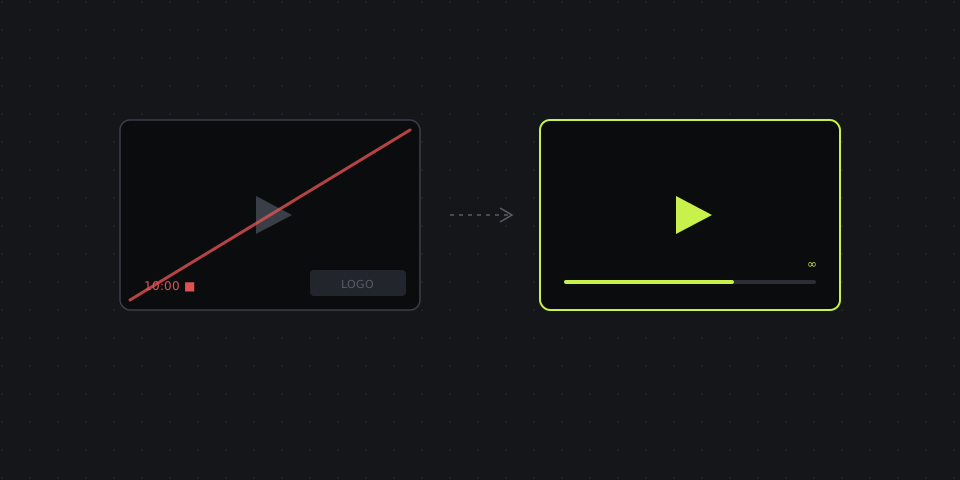
Перед списком варто знати, на що дивитися, бо за словом «безкоштовно» можуть ховатися три дуже різні обмеження:
- Водяні знаки. Інструмент записує нормально, але логотип розробника сидить у кутку кожного відео. Для особистих нотаток — ок, перед клієнтом — ніяково.
- Ліміти часу. Запис зупиняється на 5, 10 чи 15 хвилинах. Дізнаєтеся ви про це посеред інструкції.
- Ліміти сховища й поширення. Сам запис безлімітний, але безкоштовний тариф зберігає онлайн лише останні N відео, обмежує посилання чи роздільну здатність експорту.
Кожен інструмент нижче вільний від перших двох пасток. Якщо є підступ третього типу — про нього сказано прямо.
Безкоштовні ліміти коротко
| Рекордер | Платформи | Водяний знак | Ліміт часу | Вебкамера | Посилання |
|---|---|---|---|---|---|
| OBS Studio | Windows, Mac, Linux | Ні | Ні | Так | Ні (файл) |
| ShareX | Windows | Ні | Ні | Обмежено | Через завантажувачі |
| «Ножиці» Windows | Windows 11 | Ні | Ні | Ні | Ні (файл) |
| Ігрова панель Xbox | Windows 10/11 | Ні | До 4 год на кліп (налаштування) | Ні | Ні (файл) |
| macOS Cmd+Shift+5 / QuickTime | Mac | Ні | Ні | Обхідний шлях | Ні (файл) |
| Screenity | Chrome | Ні | Ні | Так | Локально / Drive |
| Cap | Mac, Windows | Ні | Локально ні; посилання до 5 хв | Так | Так, до 5 хв |
| ActivePresenter | Windows, Mac | Ні для запису | Ні | Так | Ні (файл) |
| Loom (безкоштовний) | Mac, Windows, Chrome | Ні | 5 хв, 25 відео | Так | Так |
| Bandicam (безкоштовний) | Windows | Так | 10 хв | Так | Ні |
| DashShot (безкоштовний тариф) | Mac, Windows, Chrome | Ні | 5 хв, 25 відео | Так | Так, одразу |
DashShot — наш продукт, тож щодо його рядка чесно: безкоштовний тариф записує без водяного знака, але зупиняється на 5 хвилинах на відео й зберігає до 25 відео — ті самі ліміти, що й у безкоштовного Loom. Pro ($8 за користувача на місяць при річній оплаті) знімає обидва — про це нижче. Bandicam у таблиці як приклад того, чого уникати, якщо потрібне чисте відео безкоштовно. Ліміти — станом на жовтень 2026.
OBS Studio — еталон безкоштовного
OBS — програма з відкритим кодом, у якої взагалі немає платного тарифу. Записує все, на що ви її спрямуєте, — екрани, вікна, вебкамери, мікрофони й системний звук — до 4K і з високою частотою кадрів. Без водяного знака, ліміту часу й акаунта. Ще й стрімить, тому нею користуються ютубери й стрімери.
Платите ви налаштуванням. OBS мислить «сценами» й «джерелами», і перший запис вимагає хвилин десять конфігурації. Далі це найпотужніший безкоштовний рекордер. Чого не вміє: давати посилання. Результат — файл, який ви кудись завантажуєте самі.
Кому підходить: для довгих записів, туторіалів, вебінарів, усього, що піде на YouTube чи навчальну платформу.
ShareX — безкоштовний і нескінченно налаштовуваний (Windows)
ShareX більше відомий як скріншотер, але він також записує екран у MP4 чи GIF через FFmpeg без лімітів і водяного знака. Його справжня сила — автоматизація: записав — і файл автоматично завантажився у ваш Google Drive, Dropbox чи на сервер, а посилання скопіювалося, усе з однієї гарячої клавіші після налаштування. Лише для Windows.
Кому підходить: досвідченим користувачам Windows, яким потрібні скріншоти й записи в одному безкоштовному інструменті.
Вбудовані рекордери, які у вас уже є
«Ножиці» Windows (Windows 11) записують область чи весь екран з мікрофоном і системним звуком, зберігають MP4 без водяного знака й ліміту. Сьогодні це найкращий варіант на Windows без встановлення. Ігрова панель Xbox (Win+Alt+R) записує одне вікно застосунку й створена для ігор, але для швидкого запису однієї програми теж згодиться.
На Mac Cmd+Shift+5 записує весь екран чи виділену частину з мікрофоном, а QuickTime Player — те саме плюс записи лише з вебкамери. Без водяного знака й ліміту, але без системного звуку без додаткових програм і без накладання вебкамери без обхідних шляхів.
Кому підходить: для епізодичних записів, коли нічого не хочеться встановлювати.
Screenity — безкоштовний запис у Chrome
Screenity — розширення Chrome з відкритим кодом: записує вкладку, вікно чи весь екран із накладанням вебкамери, інструментами малювання, підсвічуванням курсора й редактором для обрізання. Без акаунта, водяного знака й ліміту часу. Файли зберігаються локально або в Google Drive; є опційна платна версія з хмарним поширенням.
Кому підходить: тим, хто працює переважно в браузері й хоче рекордер як у Loom безкоштовно.
Cap — open source з посиланнями
Cap — відкрита альтернатива Loom для Mac і Windows. Локальні записи безлімітні й без водяного знака. Безкоштовний тариф дає й посилання, але лише для відео до п'яти хвилин; довші відео з посиланням — на Cap Pro (близько $8 на місяць при річній оплаті) або на власному хостингу.
Кому підходить: для коротких асинхронних відеоповідомлень з нульовим бюджетом і командам, які хочуть хостити записи самі.
ActivePresenter — безкоштовний запис і справжній редактор
ActivePresenter від Atomi Systems поєднує запис екрана з багатодоріжковим редактором, а безкоштовна редакція записує без водяного знака й ліміту часу, разом із системним звуком і мікрофоном. Деякі розширені функції монтажу — у платних редакціях. Він орієнтований на електронне навчання, тож важчий за швидкий рекордер.
Кому підходить: тренерам і авторам курсів, яким треба безкоштовно монтувати записи.
Безкоштовний Loom — без водяного знака, але з жорсткими лімітами
Loom не ставить водяний знак на безкоштовні відео, але тариф Starter обмежує вас 25 відео на людину і п'ятьма хвилинами на запис. Цього досить, щоб спробувати асинхронне відео, але замало, щоб покладатися на нього щодня.
Безкоштовні варіанти для Linux, Chromebook і телефонів
Linux: тут теж найпотужніший вибір — OBS Studio. Якщо потрібно щось легше, SimpleScreenRecorder і Kazam записують екран зі звуком без лімітів, а в оточенні GNOME є вбудований рекордер в інструменті скріншотів (Ctrl+Shift+Alt+R у багатьох дистрибутивах).
Chromebook: натисніть Ctrl+Shift+«Показати вікна», перемкніться на іконку відео й оберіть весь екран, вікно чи область. Мікрофон вмикається в налаштуваннях (іконка шестерні). Записи зберігаються в «Завантаження» без водяного знака.
iPhone і Android: обидва мають вбудований запис екрана на панелі швидких налаштувань. На iPhone довго натисніть кнопку запису в Пункті керування, щоб увімкнути мікрофон; на Android рекордер перед стартом запитує, чи записувати звук пристрою, мікрофон чи обидва. Водяного знака немає ні там, ні там.
Налаштування, з якими безкоштовні записи чіткі й легкі
Безкоштовні інструменти рідко мають розумні налаштування за замовчуванням для робочих записів. Кілька параметрів дуже змінюють результат:
- Роздільна здатність: записуйте в 1080p навіть на екрані 4K чи Retina. Текст лишається читабельним, а файли в рази менші. В OBS встановіть вихідну (масштабовану) роздільну здатність 1920×1080.
- Частота кадрів: 30 кадрів на секунду цілком досить для демо програм та інструкцій. 60 подвоює розмір файлу й допомагає лише для ігор і швидких анімацій.
- Формат: MP4 з H.264 відтворюється всюди — у браузерах, на телефонах, у прев'ю Slack. В OBS записуйте в MKV (безпечніше, якщо програма впаде), а потім перетворіть у MP4 через «Файл → Ремукс записів».
- Область замість усього екрана: запис лише того вікна чи ділянки, про які ви говорите, робить відео зрозумілішим і легшим для відправки.
- Рівень звуку: скажіть тестове речення й перевірте, що індикатор доходить приблизно до двох третин, а не до верху. Перевантажений звук потім не виправити.
Коли «безкоштовно» коштує більше за $8 на місяць
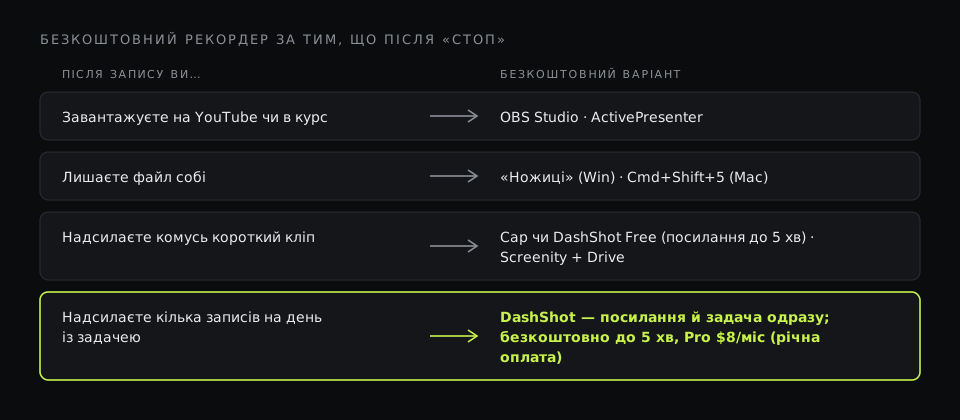
Кожен безкоштовний інструмент вище дає хороший запис. Від платних вони відрізняються тим, що відбувається після натискання «стоп». З OBS, «Ножицями», QuickTime чи Screenity ви отримуєте файл. Потім завантажуєте його в Drive, налаштовуєте доступ, копіюєте посилання, вставляєте в чат і пояснюєте текстом, про що відео і що треба зробити. Для одного запису на місяць — нормально. Для п'яти на день — це реальні витрати часу.
Цю прогалину й закриває DashShot — і щоб було чесно: це наш продукт. Уже безкоштовний тариф дає посилання одразу після зупинки, без водяного знака, для відео до 5 хвилин і до 25 відео в бібліотеці. На Pro за $8 за користувача на місяць при річній оплаті ($10 при щомісячній) ці обмеження зникають і ви отримуєте безлімітні записи: весь екран, вікно чи область, бульбашку камери з живим прев'ю, паузу й продовження, вирізання помилок у будь-якому місці відео й посилання одразу після зупинки. Також можна записати голосову чи відеозамітку й отримати з неї структуровану задачу зі статусом і підзадачами — це прибирає крок «а тепер напишу, що я мав на увазі»; на безкоштовному тарифі таких задач 10 на місяць, на Pro — 300. Скріншоти, редактор і знімок усієї сторінки лишаються безкоштовними.
Приблизне правило: якщо записуєте рідше ніж раз на тиждень — лишайтеся на безкоштовному, OBS чи вбудовані інструменти добре впораються. Якщо записуєте кілька разів на день і надсилаєте записи колегам чи клієнтам, інструмент, що одразу дає посилання, реально економить час: для кліпів до 5 хвилин вистачає безкоштовного тарифу DashShot, а коли відео довші, час, зекономлений на завантаженні й поясненнях, швидко окупає недорогий тариф.
Як обрати
- Довгі якісні записи, нульовий бюджет: OBS Studio.
- Windows, нічого не встановлювати: «Ножиці».
- Mac, нічого не встановлювати: Cmd+Shift+5.
- У браузері, як Loom, безкоштовно: Screenity.
- Короткі відео з безкоштовними посиланнями: Cap або безкоштовний тариф DashShot (до 5 хвилин).
- Безкоштовний запис і монтаж для курсів: ActivePresenter.
- Щоденні записи, які ви надсилаєте людям, з посиланнями й задачами: DashShot — безкоштовно для кліпів до 5 хвилин, недорогий Pro для довших.
Що б ви не обрали, перед чимось важливим запишіть десятисекундний тест. Більшість проблем безкоштовних рекордерів — немає звуку, не той екран, обрізане вікно — видно в перші десять секунд, і краще знайти їх там, ніж на дванадцятій хвилині.