Три ловушки «бесплатных» рекордеров
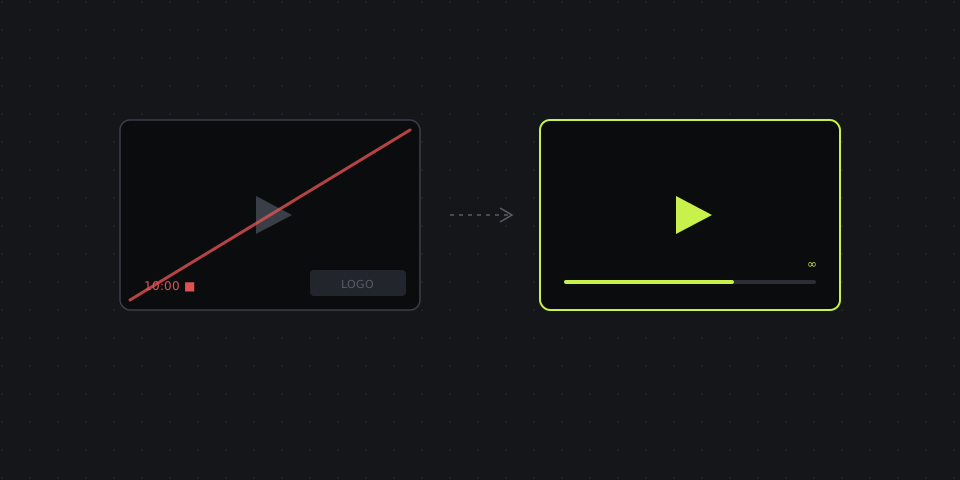
Перед списком стоит знать, на что смотреть, потому что за словом «бесплатно» могут скрываться три очень разных ограничения:
- Водяные знаки. Инструмент записывает нормально, но логотип разработчика сидит в углу каждого видео. Для личных заметок — ок, перед клиентом — неловко.
- Лимиты времени. Запись останавливается на 5, 10 или 15 минутах. Узнаёте вы об этом посреди инструкции.
- Лимиты хранилища и шеринга. Сама запись безлимитна, но бесплатный тариф хранит онлайн только последние N видео, ограничивает ссылки или разрешение экспорта.
Каждый инструмент ниже свободен от первых двух ловушек. Если есть подвох третьего типа — о нём сказано прямо.
Бесплатные лимиты коротко
| Рекордер | Платформы | Водяной знак | Лимит времени | Веб-камера | Ссылка |
|---|---|---|---|---|---|
| OBS Studio | Windows, Mac, Linux | Нет | Нет | Да | Нет (файл) |
| ShareX | Windows | Нет | Нет | Ограниченно | Через загрузчики |
| «Ножницы» Windows | Windows 11 | Нет | Нет | Нет | Нет (файл) |
| Игровая панель Xbox | Windows 10/11 | Нет | До 4 ч на клип (настройка) | Нет | Нет (файл) |
| macOS Cmd+Shift+5 / QuickTime | Mac | Нет | Нет | Обходной путь | Нет (файл) |
| Screenity | Chrome | Нет | Нет | Да | Локально / Drive |
| Cap | Mac, Windows | Нет | Локально нет; ссылки до 5 мин | Да | Да, до 5 мин |
| ActivePresenter | Windows, Mac | Нет для записи | Нет | Да | Нет (файл) |
| Loom (бесплатный) | Mac, Windows, Chrome | Нет | 5 мин, 25 видео | Да | Да |
| Bandicam (бесплатный) | Windows | Да | 10 мин | Да | Нет |
| DashShot (бесплатный тариф) | Mac, Windows, Chrome | Нет | 5 мин, 25 видео | Да | Да, сразу |
DashShot — наш продукт, поэтому про его строку честно: бесплатный тариф записывает без водяного знака, но останавливается на 5 минутах на видео и хранит до 25 видео — те же лимиты, что у бесплатного Loom. Pro ($8 за пользователя в месяц при годовой оплате) снимает оба — об этом ниже. Bandicam в таблице как пример того, чего избегать, если нужно чистое видео бесплатно. Лимиты — на октябрь 2026.
OBS Studio — эталон бесплатного
OBS — программа с открытым кодом, у которой вообще нет платного тарифа. Записывает всё, на что вы её направите, — экраны, окна, веб-камеры, микрофоны и системный звук — до 4K и с высокой частотой кадров. Без водяного знака, лимита времени и аккаунта. Ещё и стримит, поэтому ей пользуются ютуберы и стримеры.
Платите вы настройкой. OBS мыслит «сценами» и «источниками», и первая запись требует минут десять конфигурации. Дальше это самый мощный бесплатный рекордер. Чего не умеет: давать ссылку. Результат — файл, который вы куда-то загружаете сами.
Кому подходит: для длинных записей, туториалов, вебинаров, всего, что пойдёт на YouTube или учебную платформу.
ShareX — бесплатный и бесконечно настраиваемый (Windows)
ShareX больше известен как скриншотер, но он также записывает экран в MP4 или GIF через FFmpeg без лимитов и водяного знака. Его настоящая сила — автоматизация: записал — и файл автоматически загрузился в ваш Google Drive, Dropbox или на сервер, а ссылка скопировалась, всё с одной горячей клавиши после настройки. Только для Windows.
Кому подходит: опытным пользователям Windows, которым нужны скриншоты и записи в одном бесплатном инструменте.
Встроенные рекордеры, которые у вас уже есть
«Ножницы» Windows (Windows 11) записывают область или весь экран с микрофоном и системным звуком, сохраняют MP4 без водяного знака и лимита. Сегодня это лучший вариант на Windows без установки. Игровая панель Xbox (Win+Alt+R) записывает одно окно приложения и создана для игр, но для быстрой записи одной программы тоже сгодится.
На Mac Cmd+Shift+5 записывает весь экран или выделенную часть с микрофоном, а QuickTime Player — то же плюс записи только с веб-камеры. Без водяного знака и лимита, но без системного звука без дополнительных программ и без наложения веб-камеры без обходных путей.
Кому подходит: для эпизодических записей, когда ничего не хочется устанавливать.
Screenity — бесплатная запись в Chrome
Screenity — расширение Chrome с открытым кодом: записывает вкладку, окно или весь экран с наложением веб-камеры, инструментами рисования, подсветкой курсора и редактором для обрезки. Без аккаунта, водяного знака и лимита времени. Файлы сохраняются локально или в Google Drive; есть опциональная платная версия с облачным шерингом.
Кому подходит: тем, кто работает в основном в браузере и хочет рекордер как в Loom бесплатно.
Cap — open source со ссылками
Cap — открытая альтернатива Loom для Mac и Windows. Локальные записи безлимитны и без водяного знака. Бесплатный тариф даёт и ссылки, но только для видео до пяти минут; более длинные видео со ссылкой — на Cap Pro (около $8 в месяц при годовой оплате) или на собственном хостинге.
Кому подходит: для коротких асинхронных видеосообщений с нулевым бюджетом и командам, которые хотят хостить записи сами.
ActivePresenter — бесплатная запись и настоящий редактор
ActivePresenter от Atomi Systems сочетает запись экрана с многодорожечным редактором, а бесплатная редакция записывает без водяного знака и лимита времени, вместе с системным звуком и микрофоном. Некоторые продвинутые функции монтажа — в платных редакциях. Он ориентирован на электронное обучение, поэтому тяжелее быстрого рекордера.
Кому подходит: тренерам и авторам курсов, которым нужно бесплатно монтировать записи.
Бесплатный Loom — без водяного знака, но с жёсткими лимитами
Loom не ставит водяной знак на бесплатные видео, но тариф Starter ограничивает вас 25 видео на человека и пятью минутами на запись. Этого достаточно, чтобы попробовать асинхронное видео, но мало, чтобы полагаться на него каждый день.
Бесплатные варианты для Linux, Chromebook и телефонов
Linux: здесь тоже самый мощный выбор — OBS Studio. Если нужно что-то полегче, SimpleScreenRecorder и Kazam записывают экран со звуком без лимитов, а в окружении GNOME есть встроенный рекордер в инструменте скриншотов (Ctrl+Shift+Alt+R во многих дистрибутивах).
Chromebook: нажмите Ctrl+Shift+«Показать окна», переключитесь на иконку видео и выберите весь экран, окно или область. Микрофон включается в настройках (иконка шестерёнки). Записи сохраняются в «Загрузки» без водяного знака.
iPhone и Android: у обоих есть встроенная запись экрана на панели быстрых настроек. На iPhone долго нажмите кнопку записи в Пункте управления, чтобы включить микрофон; на Android рекордер перед стартом спрашивает, записывать ли звук устройства, микрофон или оба. Водяного знака нет ни там, ни там.
Настройки, с которыми бесплатные записи чёткие и лёгкие
Бесплатные инструменты редко имеют разумные настройки по умолчанию для рабочих записей. Несколько параметров сильно меняют результат:
- Разрешение: записывайте в 1080p даже на экране 4K или Retina. Текст остаётся читаемым, а файлы в разы меньше. В OBS установите выходное (масштабированное) разрешение 1920×1080.
- Частота кадров: 30 кадров в секунду вполне достаточно для демо программ и инструкций. 60 удваивает размер файла и помогает только для игр и быстрых анимаций.
- Формат: MP4 с H.264 воспроизводится везде — в браузерах, на телефонах, в превью Slack. В OBS записывайте в MKV (безопаснее, если программа упадёт), а потом перепакуйте в MP4 через «Файл → Ремукс записей».
- Область вместо всего экрана: запись только того окна или участка, о которых вы говорите, делает видео понятнее и легче для отправки.
- Уровень звука: скажите тестовое предложение и проверьте, что индикатор доходит примерно до двух третей, а не до верха. Перегруженный звук потом не исправить.
Когда «бесплатно» стоит больше $8 в месяц
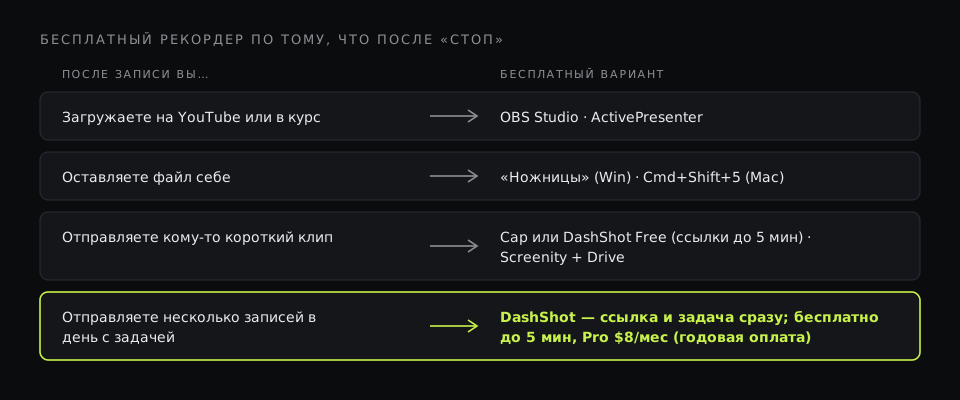
Каждый бесплатный инструмент выше даёт хорошую запись. От платных они отличаются тем, что происходит после нажатия «стоп». С OBS, «Ножницами», QuickTime или Screenity вы получаете файл. Потом загружаете его в Drive, настраиваете доступ, копируете ссылку, вставляете в чат и объясняете текстом, о чём видео и что нужно сделать. Для одной записи в месяц — нормально. Для пяти в день — это реальные затраты времени.
Этот пробел и закрывает DashShot — и чтобы было честно: это наш продукт. Уже бесплатный тариф даёт ссылку сразу после остановки, без водяного знака, для видео до 5 минут и до 25 видео в библиотеке. На Pro за $8 за пользователя в месяц при годовой оплате ($10 при помесячной) эти ограничения исчезают и вы получаете безлимитные записи: весь экран, окно или область, пузырь камеры с живым превью, паузу и продолжение, вырезание ошибок в любом месте видео и ссылку сразу после остановки. Также можно записать голосовую или видеозаметку и получить из неё структурированную задачу со статусом и подзадачами — это убирает шаг «а теперь напишу, что я имел в виду»; на бесплатном тарифе таких задач 10 в месяц, на Pro — 300. Скриншоты, редактор и снимок всей страницы остаются бесплатными.
Примерное правило: если записываете реже раза в неделю — оставайтесь на бесплатном, OBS или встроенные инструменты отлично справятся. Если записываете несколько раз в день и отправляете записи коллегам или клиентам, инструмент, который сразу даёт ссылку, реально экономит время: для клипов до 5 минут хватает бесплатного тарифа DashShot, а когда видео длиннее, время, сэкономленное на загрузке и объяснениях, быстро окупает недорогой тариф.
Как выбрать
- Длинные качественные записи, нулевой бюджет: OBS Studio.
- Windows, ничего не устанавливать: «Ножницы».
- Mac, ничего не устанавливать: Cmd+Shift+5.
- В браузере, как Loom, бесплатно: Screenity.
- Короткие видео с бесплатными ссылками: Cap или бесплатный тариф DashShot (до 5 минут).
- Бесплатная запись и монтаж для курсов: ActivePresenter.
- Ежедневные записи, которые вы отправляете людям, со ссылками и задачами: DashShot — бесплатно для клипов до 5 минут, недорогой Pro для более длинных.
Что бы вы ни выбрали, перед чем-то важным запишите десятисекундный тест. Большинство проблем бесплатных рекордеров — нет звука, не тот экран, обрезанное окно — видно в первые десять секунд, и лучше найти их там, чем на двенадцатой минуте.