На що дивитися перед встановленням
Більшість порівнянь ранжують розширення за кількістю функцій. На практиці чотири речі вирішують, чи користуватиметеся ви розширенням через місяць:
- Режими захоплення. Видима область, виділена частина, уся сторінка з прокручуванням, а для запису — вкладка, вікно чи весь екран, з вебкамерою чи без.
- Що відбувається після знімка. Редактор для стрілок і розмиття, посилання для поширення, історія з пошуком. Розширення, яке просто завантажує PNG, економить один клік і забирає п'ять пізніше.
- Ліміти безкоштовного тарифу. Кількість відео, тривалість одного відео, водяні знаки, скільки зберігаються файли.
- Дозволи. Що розширення може бачити й змінювати у вашому браузері — докладніше нижче, бо це те, що люди пропускають.
Короткий список
| Розширення | Скріншоти | Уся сторінка | Запис екрана | Посилання | Безкоштовно |
|---|---|---|---|---|---|
| DashShot | Так + редактор | Так | Так + камера, GIF | Так, без реєстрації для перегляду | Скріншоти безкоштовно; запис до 5 хв |
| Awesome Screenshot | Так + редактор | Так | Так + камера | Так | Обмеження на кількість і тривалість відео |
| Nimbus Capture | Так + редактор | Так | Так + камера | Так | Базово; більше — у Pro |
| GoFullPage | Лише вся сторінка | Так | Ні | Ні | Безкоштовно; редактор — преміум |
| Loom | Базово | Ні | Так + камера | Так | 25 відео по 5 хв |
| Screencastify | Ні | Ні | Так + камера | Через Google Drive | З обмеженнями |
| Screenity | Ні | Ні | Так + камера | Локально / Drive | Безкоштовно, open source |
| Vidyard | Ні | Ні | Так + камера | Так, з трекінгом переглядів | 5 відео на місяць |
Умови безкоштовних тарифів — станом на жовтень 2026 і часто змінюються; перевірте сторінку в Chrome Web Store, перш ніж ставити розширення всій команді.
1. DashShot — скріншоти, уся сторінка й запис з одним посиланням
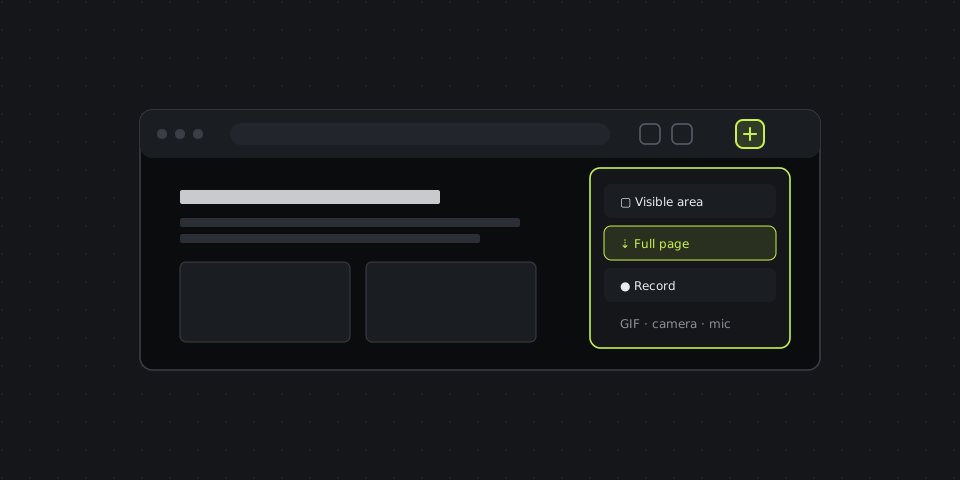
DashShot — наш продукт, тож читайте цей розділ з урахуванням цього. Розширення поєднує всі три типи захоплення в одній кнопці на панелі: видима область, уся сторінка з прокручуванням, склеєна автоматично (зокрема вебзастосунки, що прокручуються всередині панелі), і запис вкладки, вікна чи всього екрана з опційною бульбашкою камери. Можна також записати GIF до 12 секунд.
Після скріншота в новій вкладці відкривається редактор — стрілки, прямокутники, олівець, нумеровані виноски, текст із фоном, пікселізація й обрізка, — а коротке посилання потрапляє в буфер обміну. Після запису можна обрізати початок і кінець або вирізати шматки посередині, зберегти на диск, вимагати email перед переглядом (на Pro) чи згенерувати з відео покрокову документацію. Той самий акаунт працює в десктоп-застосунках для Mac і Windows, тож знімки, зроблені поза браузером, потрапляють у ту саму історію.
Дозволи: розширення використовує дозвіл Chrome activeTab — отримує доступ до сторінки лише тоді, коли ви натискаєте його кнопку на цій вкладці, — замість того, щоб просити «читати й змінювати всі ваші дані на всіх вебсайтах».
Безкоштовно: скріншоти, знімок усієї сторінки й редактор — без лімітів і водяного знака. Запис екрана теж безкоштовний — до 5 хвилин на відео, без водяного знака; Pro знімає обмеження за $8 за користувача на місяць при річній оплаті. Встановити з Chrome Web Store.
2. Awesome Screenshot & Screen Recorder
Одне з найстаріших і найпопулярніших розширень для захоплення, з мільйонами користувачів. Видима область, виділена частина й уся сторінка, добрий редактор анотацій із розмиттям і запис екрана з вебкамерою та мікрофоном. Знімки можна завантажити й отримати посилання, а на платних тарифах є командний простір.
Безкоштовний тариф обмежує, скільки відео можна зберігати і якої вони можуть бути тривалості; платні тарифи відкривають довші записи й більше сховища. Як і більшість розширень свого покоління, воно просить широкий доступ до сайтів, які ви відвідуєте, щоб знімати будь-яку сторінку.
Кому підходить: тим, хто хоче одне перевірене розширення і для скріншотів, і для періодичних записів.
3. Nimbus Screenshot & Screen Video Recorder
Nimbus Capture — близький конкурент Awesome Screenshot: скріншоти всієї сторінки й області, редактор із розмиттям і водяними знаками, запис екрана й вкладки з вебкамерою та режим GIF. Інтегрується з Nimbus Note, застосунком для нотаток від тієї ж компанії, — зручно, якщо команда вже документує все там. Розширені функції — довші записи, монтаж відео, власний брендинг — у Nimbus Pro.
Кому підходить: тим, хто багато знімає для документації й любить мати багато опцій в одному місці.
4. GoFullPage
GoFullPage робить одну річ: надійно знімає всю сторінку поточної вкладки в один клік і відкриває знімок у новій вкладці, звідки його можна завантажити як PNG або PDF. Без акаунта й завантаження в хмару. Преміум-версія додає редактор і більше форматів експорту.
Кому підходить: усім, хто регулярно архівує сторінки повністю, — дизайнерам, SEO- і PPC-фахівцям, — і кому не потрібні запис і посилання.
5. Loom
Розширення Loom — найшвидший вхід у Loom: запис вкладки, вікна чи екрана з бульбашкою камери й посилання одразу після зупинки. Глядачі можуть коментувати й реагувати. Безкоштовний тариф Starter дає 25 відео на людину до п'яти хвилин кожне; тариф Business коштує $18 за користувача на місяць.
Кому підходить: командам, які вже на Loom. Якщо обираєте з нуля, порівняйте його з іншими варіантами запису тут за ціною за місце.
6. Screencastify
Screencastify виріс у класах: вчителі записують уроки й відгуки, учні — презентації. Записи зберігаються в Google Drive, є простий редактор та інтерактивні запитання для навчання. Безкоштовний тариф обмежує, що можна записувати й монтувати; платні тарифи розраховані на освіту й бізнес.
Кому підходить: школам і командам, що живуть у Google Workspace.
7. Screenity
Screenity — безкоштовне розширення-рекордер з відкритим кодом і напрочуд повним набором функцій: запис вкладки, вікна чи екрана, накладання вебкамери, малювання й анотації під час запису, підсвічування курсора й редактор для обрізання. Без акаунта й водяного знака; файли зберігаються локально або в Google Drive. Платна Pro-версія додає хмарне поширення.
Кому підходить: тим, кому потрібен безкоштовний безлімітний запис у браузері.
8. Vidyard
Розширення Vidyard створене для продажів: записали персональне відео, вставили в Gmail чи LinkedIn — і отримали сповіщення, коли клієнт його переглянув. Безкоштовний тариф дає п'ять записаних відео на місяць до 30 хвилин кожне; платні додають інтеграції з CRM і командну аналітику.
Кому підходить: менеджерам із продажу, які надсилають відео клієнтам і хочуть знати, хто дивився.
Дозволи: що розширення реально може бачити
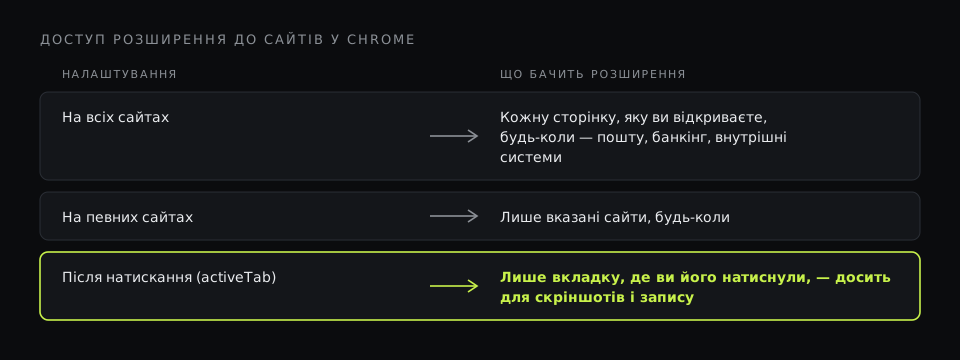
Коли ви натискаєте «Додати в Chrome», браузер показує список дозволів. Для розширень захоплення головний рядок — про доступ до сайтів:
- «Читати й змінювати всі ваші дані на всіх вебсайтах» означає, що розширення бачить вміст кожної сторінки, яку ви відкриваєте, — зокрема пошту, банкінг і внутрішні системи, — у будь-який момент, а не лише коли ви його натискаєте. Багато розширень для скріншотів просять це, бо так простіше реалізувати деякі функції.
- activeTab (показується як відсутність доступу до сайтів або доступ «після натискання») означає, що розширення бачить сторінку лише після того, як ви натиснули його кнопку на цій вкладці. Для скріншотів і записів більшого й не потрібно.
- Запис екрана завжди проходить через власне вікно Chrome «Виберіть, що показати» — розширення не може непомітно почати записувати ваш екран.
Перевірити й обмежити доступ уже встановленого розширення можна будь-коли: відкрийте chrome://extensions, натисніть Докладніше біля розширення й у розділі Доступ до сайтів оберіть Після натискання. Для інструментів захоплення це розумне налаштування: вони працюватимуть і далі, але не матимуть доступу до сторінок, які ви не просили знімати.
Ще дві перевірки, що варті хвилини: кількість користувачів і дата останнього оновлення в Chrome Web Store (саме покинуті розширення продають і перетворюють на рекламне ПЗ) і де зберігаються ваші знімки — на вашому комп'ютері, у вашому Google Drive чи на серверах розробника.
Як обрати
- Потрібні скріншоти, знімки всієї сторінки й короткі записи з посиланнями, які відкриють команда чи клієнти: DashShot.
- Хочете одне перевірене розширення «все в одному» для себе: Awesome Screenshot або Nimbus.
- Лише архівуєте сторінки повністю: GoFullPage.
- Потрібен безкоштовний безлімітний запис: Screenity.
- Команда на Loom, в освіті чи в продажах: відповідно Loom, Screencastify або Vidyard.
І ще практична порада: не ставте три таких розширення одразу. Розширення захоплення конфліктують за ті самі гарячі клавіші й місце на панелі, а кожне зайве — це ще один набір дозволів. Оберіть одне, встановіть йому доступ до сайтів «Після натискання» й вивчіть його гарячі клавіші — саме це робить захоплення швидким.