На что смотреть перед установкой
Большинство сравнений ранжируют расширения по количеству функций. На практике четыре вещи решают, будете ли вы пользоваться расширением через месяц:
- Режимы захвата. Видимая область, выделенная часть, вся страница с прокруткой, а для записи — вкладка, окно или весь экран, с веб-камерой или без.
- Что происходит после снимка. Редактор для стрелок и размытия, ссылка для шеринга, история с поиском. Расширение, которое просто скачивает PNG, экономит один клик и забирает пять позже.
- Лимиты бесплатного тарифа. Количество видео, длительность одного видео, водяные знаки, сколько хранятся файлы.
- Разрешения. Что расширение может видеть и менять в вашем браузере — подробнее ниже, потому что это то, что люди пропускают.
Короткий список
| Расширение | Скриншоты | Вся страница | Запись экрана | Ссылка | Бесплатно |
|---|---|---|---|---|---|
| DashShot | Да + редактор | Да | Да + камера, GIF | Да, без регистрации для просмотра | Скриншоты бесплатно; запись до 5 мин |
| Awesome Screenshot | Да + редактор | Да | Да + камера | Да | Ограничения на количество и длину видео |
| Nimbus Capture | Да + редактор | Да | Да + камера | Да | Базово; больше — в Pro |
| GoFullPage | Только вся страница | Да | Нет | Нет | Бесплатно; редактор — премиум |
| Loom | Базово | Нет | Да + камера | Да | 25 видео по 5 мин |
| Screencastify | Нет | Нет | Да + камера | Через Google Drive | С ограничениями |
| Screenity | Нет | Нет | Да + камера | Локально / Drive | Бесплатно, open source |
| Vidyard | Нет | Нет | Да + камера | Да, с трекингом просмотров | 5 видео в месяц |
Условия бесплатных тарифов — на октябрь 2026 и часто меняются; проверьте страницу в Chrome Web Store, прежде чем ставить расширение всей команде.
1. DashShot — скриншоты, вся страница и запись с одной ссылкой
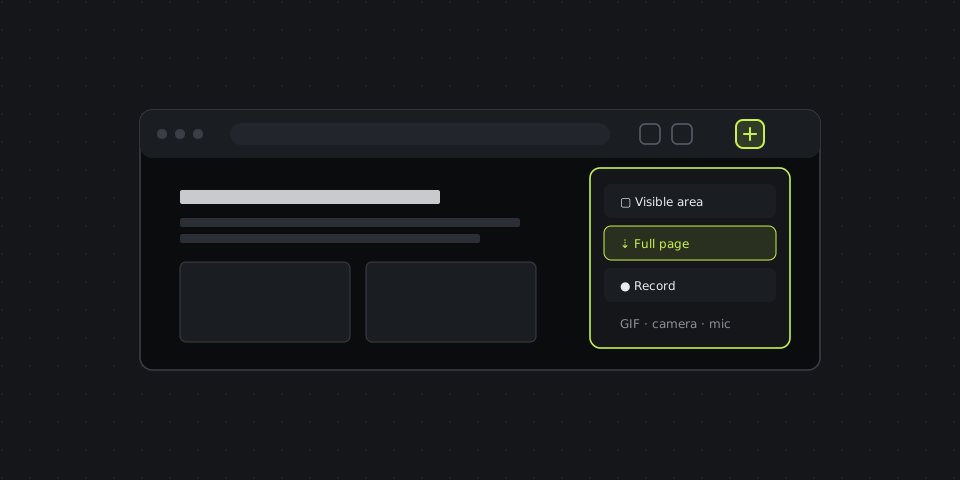
DashShot — наш продукт, так что читайте этот раздел с учётом этого. Расширение объединяет все три типа захвата в одной кнопке на панели: видимая область, вся страница с прокруткой, склеенная автоматически (включая веб-приложения, которые прокручиваются внутри панели), и запись вкладки, окна или всего экрана с опциональным пузырём камеры. Можно также записать GIF до 12 секунд.
После скриншота в новой вкладке открывается редактор — стрелки, прямоугольники, карандаш, нумерованные выноски, текст с фоном, пикселизация и обрезка, — а короткая ссылка попадает в буфер обмена. После записи можно обрезать начало и конец или вырезать куски в середине, сохранить на диск, требовать email перед просмотром (на Pro) или сгенерировать из видео пошаговую документацию. Тот же аккаунт работает в десктоп-приложениях для Mac и Windows, так что снимки, сделанные вне браузера, попадают в ту же историю.
Разрешения: расширение использует разрешение Chrome activeTab — получает доступ к странице только тогда, когда вы нажимаете его кнопку на этой вкладке, — вместо того чтобы просить «читать и изменять все ваши данные на всех веб-сайтах».
Бесплатно: скриншоты, снимок всей страницы и редактор — без лимитов и водяного знака. Запись экрана тоже бесплатна — до 5 минут на видео, без водяного знака; Pro снимает ограничение за $8 за пользователя в месяц при годовой оплате. Установить из Chrome Web Store.
2. Awesome Screenshot & Screen Recorder
Одно из самых старых и популярных расширений для захвата, с миллионами пользователей. Видимая область, выделенная часть и вся страница, хороший редактор аннотаций с размытием и запись экрана с веб-камерой и микрофоном. Снимки можно загрузить и получить ссылку, а на платных тарифах есть командное пространство.
Бесплатный тариф ограничивает, сколько видео можно хранить и какой они могут быть длины; платные тарифы открывают более длинные записи и больше хранилища. Как и большинство расширений своего поколения, оно просит широкий доступ к сайтам, которые вы посещаете, чтобы снимать любую страницу.
Кому подходит: тем, кто хочет одно проверенное расширение и для скриншотов, и для периодических записей.
3. Nimbus Screenshot & Screen Video Recorder
Nimbus Capture — близкий конкурент Awesome Screenshot: скриншоты всей страницы и области, редактор с размытием и водяными знаками, запись экрана и вкладки с веб-камерой и режим GIF. Интегрируется с Nimbus Note, приложением для заметок от той же компании, — удобно, если команда уже документирует всё там. Расширенные функции — более длинные записи, монтаж видео, собственный брендинг — в Nimbus Pro.
Кому подходит: тем, кто много снимает для документации и любит иметь много опций в одном месте.
4. GoFullPage
GoFullPage делает одну вещь: надёжно снимает всю страницу текущей вкладки в один клик и открывает снимок в новой вкладке, откуда его можно скачать как PNG или PDF. Без аккаунта и загрузки в облако. Премиум-версия добавляет редактор и больше форматов экспорта.
Кому подходит: всем, кто регулярно архивирует страницы целиком, — дизайнерам, SEO- и PPC-специалистам, — и кому не нужны запись и ссылки.
5. Loom
Расширение Loom — самый быстрый вход в Loom: запись вкладки, окна или экрана с пузырём камеры и ссылка сразу после остановки. Зрители могут комментировать и реагировать. Бесплатный тариф Starter даёт 25 видео на человека до пяти минут каждое; тариф Business стоит $18 за пользователя в месяц.
Кому подходит: командам, которые уже на Loom. Если выбираете с нуля, сравните его с другими вариантами записи здесь по цене за место.
6. Screencastify
Screencastify вырос в классах: учителя записывают уроки и отзывы, ученики — презентации. Записи сохраняются в Google Drive, есть простой редактор и интерактивные вопросы для обучения. Бесплатный тариф ограничивает, что можно записывать и монтировать; платные тарифы рассчитаны на образование и бизнес.
Кому подходит: школам и командам, которые живут в Google Workspace.
7. Screenity
Screenity — бесплатное расширение-рекордер с открытым кодом и на удивление полным набором функций: запись вкладки, окна или экрана, наложение веб-камеры, рисование и аннотации во время записи, подсветка курсора и редактор для обрезки. Без аккаунта и водяного знака; файлы сохраняются локально или в Google Drive. Платная Pro-версия добавляет облачный шеринг.
Кому подходит: тем, кому нужна бесплатная безлимитная запись в браузере.
8. Vidyard
Расширение Vidyard создано для продаж: записали персональное видео, вставили в Gmail или LinkedIn — и получили уведомление, когда клиент его посмотрел. Бесплатный тариф даёт пять записанных видео в месяц до 30 минут каждое; платные добавляют интеграции с CRM и командную аналитику.
Кому подходит: менеджерам по продажам, которые отправляют видео клиентам и хотят знать, кто смотрел.
Разрешения: что расширение реально может видеть
Когда вы нажимаете «Установить», браузер показывает список разрешений. Для расширений захвата главная строка — о доступе к сайтам:
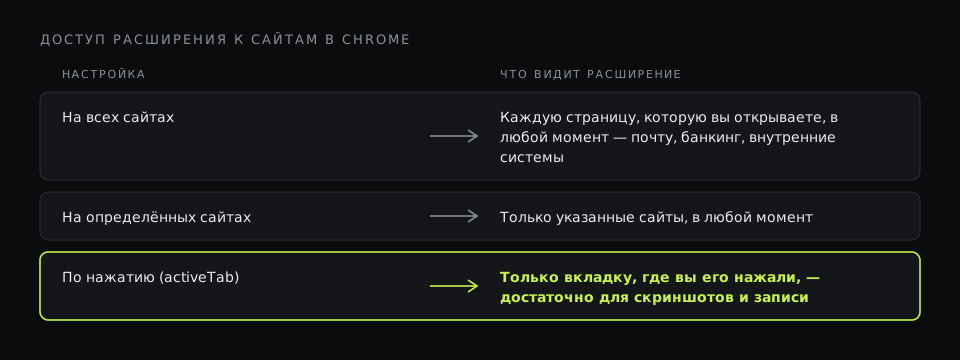
- «Просматривать и изменять все ваши данные на всех веб-сайтах» означает, что расширение видит содержимое каждой страницы, которую вы открываете, — включая почту, банкинг и внутренние системы, — в любой момент, а не только когда вы его нажимаете. Многие расширения для скриншотов просят это, потому что так проще реализовать некоторые функции.
- activeTab (показывается как отсутствие доступа к сайтам или доступ «по нажатию») означает, что расширение видит страницу только после того, как вы нажали его кнопку на этой вкладке. Для скриншотов и записей большего и не нужно.
- Запись экрана всегда проходит через собственное окно Chrome «Выберите, что показать» — расширение не может незаметно начать записывать ваш экран.
Проверить и ограничить доступ уже установленного расширения можно в любой момент: откройте chrome://extensions, нажмите Подробнее у расширения и в разделе Доступ к сайтам выберите По нажатию. Для инструментов захвата это разумная настройка: они продолжат работать, но не будут иметь доступа к страницам, которые вы не просили снимать.
Ещё две проверки, которые стоят минуты: количество пользователей и дата последнего обновления в Chrome Web Store (именно заброшенные расширения продают и превращают в рекламное ПО) и где хранятся ваши снимки — на вашем компьютере, в вашем Google Drive или на серверах разработчика.
Как выбрать
- Нужны скриншоты, снимки всей страницы и короткие записи со ссылками, которые откроют команда или клиенты: DashShot.
- Хотите одно проверенное расширение «всё в одном» для себя: Awesome Screenshot или Nimbus.
- Только архивируете страницы целиком: GoFullPage.
- Нужна бесплатная безлимитная запись: Screenity.
- Команда на Loom, в образовании или в продажах: соответственно Loom, Screencastify или Vidyard.
И ещё практический совет: не ставьте три таких расширения сразу. Расширения захвата конфликтуют за одни и те же горячие клавиши и место на панели, а каждое лишнее — это ещё один набор разрешений. Выберите одно, установите ему доступ к сайтам «По нажатию» и выучите его горячие клавиши — именно это делает захват быстрым.