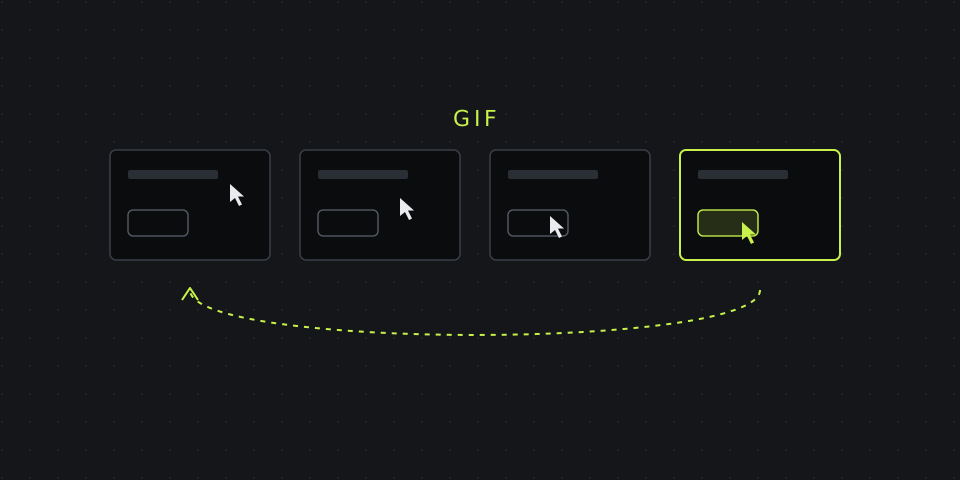
Почему GIF, а не видео
Видео требует клика, плеера и решения зрителя потратить на него минуту. GIF просто есть: он начинает играть, как только открыто сообщение или тикет, и повторяется сам. Для коротких визуальных объяснений эта разница важнее качества.
GIF — правильный формат, когда:
- То, что вы показываете, длится несколько секунд — состояние при наведении, сломанная анимация, перетаскивание, три клика до нужной настройки.
- Он идёт туда, где видео неудобны — в pull request на GitHub, тикет в Jira или Linear, README, ревью дизайна, статью справки.
- Звук не важен. В GIF нет звука. Если нужно объяснять голосом, записывайте видео.
И это неправильный формат для всего длиннее 10–15 секунд: размер файла быстро растёт, цвета полосят, а двухминутный GIF никто не смотрит.
Способ 1: запись экрана сразу в GIF в Chrome
Самый быстрый путь вообще обходит видео. С расширением DashShot для Chrome — именно расширением, а не десктопной программой — шаги такие:
- Нажмите Ctrl+Shift+R (Cmd+Shift+R на Mac) или откройте расширение и выберите запись.
- Включите опцию GIF — в интерфейсе расширения она называется «Записати як GIF» (до 12 секунд, без звука). По желанию включите обрезку области («Обмежити область запису»), чтобы выделить только нужную часть экрана, и пузырь камеры, если хотите быть в кадре.
- Выберите в окне Chrome, что показывать, — вкладку, окно или весь экран — и дождитесь 3-секундного отсчёта.
- Сделайте то, что показываете. Полоска прогресса заполняется до 12-секундного лимита, и запись останавливается автоматически.
- Скопируйте ссылку или сохраните GIF на диск. Ссылка открывается в любом браузере без регистрации.
GIF записываются примерно с частотой 10 кадров в секунду — так они лёгкие, а для демонстрации интерфейса этого вполне достаточно. Запись GIF входит в бесплатный тариф DashShot; та же функция есть в десктоп-приложениях для Mac и Windows, если нужно снять что-то вне браузера.
Способ 2: запись в онлайн-рекордере в браузере
Несколько сайтов записывают экран прямо на странице и сохраняют результат как GIF — популярный бесплатный вариант есть в Ezgif. Открываете сайт, разрешаете показ экрана в окне Chrome, записываете и скачиваете. Без аккаунта и установки.
Компромиссы: вы получаете файл, а не ссылку, так что его всё равно нужно куда-то загрузить; выбора области обычно нет, кроме того, что позволяет показать Chrome (вкладка, окно или экран); а запись проходит через сторонний сайт — нормально для публичной страницы, но лучше избегать для внутренних дашбордов или данных клиентов.
Способ 3: конвертировать готовое видео
Если вы уже записали MP4 — «Ножницами» Windows, Cmd+Shift+5 на Mac или любым рекордером, — превратить его в GIF в браузере можно за минуту:
- Откройте онлайн-конвертер видео в GIF, например «Video to GIF» в Ezgif.
- Загрузите видео и задайте время начала и конца — держитесь в пределах 10 секунд.
- Выберите размер: 600–800 px в ширину достаточно для большинства записей экрана.
- Установите частоту 10–15 кадров в секунду.
- Конвертируйте, проверьте превью, а если файл слишком большой — воспользуйтесь оптимизацией (сжатие с потерями, меньше цветов).
Если вам удобно в терминале, FFmpeg делает то же локально и даёт более чистые цвета благодаря двухпроходной палитре: ffmpeg -i in.mp4 -vf "fps=12,scale=800:-1:flags=lanczos,split[a][b];[a]palettegen[p];[b][p]paletteuse" out.gif. Это единственное исключение из «без установки программ», но его стоит знать, если вы делаете GIF часто.
GIF или MP4: насколько велика разница
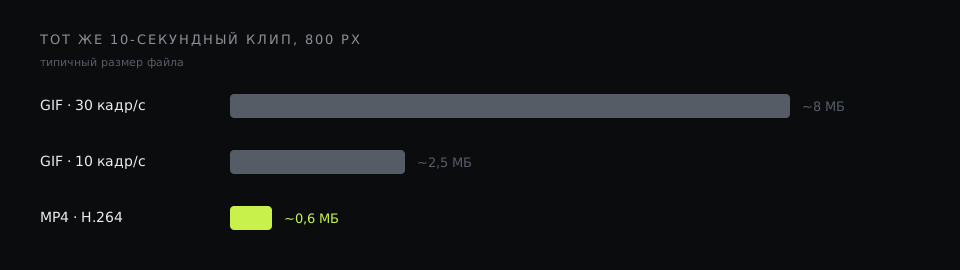
GIF — формат 1987 года. Он хранит каждый кадр как изображение максимум с 256 цветами и не имеет современного сжатия между кадрами, поэтому тот же клип в GIF обычно в несколько раз больше, чем в MP4. Примерные цифры для 10-секундной записи экрана шириной 800 px:
| Формат | Типичный размер | Играет сам в ленте | Звук | Цвета |
|---|---|---|---|---|
| GIF, 10 кадр/с | 1–4 МБ | Да, почти везде | Нет | 256 на кадр |
| GIF, 30 кадр/с | 4–12 МБ | Да | Нет | 256 на кадр |
| MP4 (H.264) | 0,3–1 МБ | Только где поддерживается автоплей без звука | Да | Полные |
Точный размер зависит от того, сколько меняется на экране: курсор, движущийся по статичной странице, сжимается хорошо; прокрутка насыщенной страницы или видео внутри — нет. Поэтому самый эффективный способ уменьшить GIF — не настройка сжатия, а записывать меньше: меньшую область, меньше секунд, меньше кадров.
Как сделать GIF лёгким и чётким
- Записывайте область, а не весь экран. Участок 600×400 — это доля пикселей экрана 1920×1080, и он фокусирует внимание.
- Делайте коротко. От трёх до восьми секунд хватает почти для любого демо интерфейса. Отрепетируйте клики один раз перед записью.
- 10–15 кадров в секунду достаточно. Интерфейсам не нужно 30, анимации нормально выглядят и на 15.
- Увеличивайте масштаб, а не размер. Перед записью приблизьте браузер до 110–125%, чтобы текст остался читаемым после уменьшения.
- Избегайте градиентов и видео в кадре. Именно с ними 256 цветов справляются хуже всего.
- Сделайте паузу до и после действия. Полсекунды неподвижности в начале и в конце делают цикл понятным, а не суетливым.
Где GIF работают — а где нет
Работают хорошо: issues и pull requests на GitHub и GitLab, Jira, Linear, Notion, Confluence, сообщения в Slack и Teams, Gmail и Apple Mail, большинство сервисов справки и файлы README.
Будьте внимательны: некоторые версии Outlook для Windows показывают только первый кадр GIF, так что разместите самое важное состояние в первом кадре. Некоторые мессенджеры конвертируют GIF в видео при загрузке. А очень большие GIF (больше ~10 МБ) могут отклоняться таск-трекерами и почтой — ещё одна причина делать их короткими.
Когда GIF становится длиннее 15 секунд или нуждается в вашем голосе, переходите на короткое видео со ссылкой. Оно будет меньше, чётче и понятнее.